Dependency Installer
概要
Dependency Installer は、FakeTools
の一部ツールが必要とするオプションの Python パッケージを
Maya
内から簡単にインストールするためのツールです。
コマンドラインで mayapy -m pip install
を実行する代わりに、GUI
でパッケージの状態確認とインストールを行えます。
以下の起動方法に対応しています。
| 起動方法 | 説明 |
|---|---|
| Maya 内メニュー | FakeTools > Common > Dependency Installer |
| スタンドアロン | リポジトリルートの
install_dependencies.bat
をダブルクリック |
対象パッケージ
| パッケージ | 使用ツール | 必須 |
|---|---|---|
| numpy | Bounding Box Creator, Mesh Retargeter | Yes |
| scipy | Bounding Box Creator, Mesh Retargeter | Yes |
| trimesh | Mesh Fitter, BlendShape Transfer | Yes |
| rtree | Mesh Fitter, BlendShape Transfer | Yes |
| fast-simplification | Mesh Fitter, BlendShape Transfer | Yes |
| Pillow | Snapshot Capture, VP Compositor | Yes |
| aggdraw | Snapshot Capture | No |
| mss | Snapshot Capture | No |
| robust-laplacian | Robust Weight Transfer | No |
起動方法
Maya 内
専用のメニューか、以下のコマンドでツールを起動します。
import faketools.tools.common.dependency_installer.ui
faketools.tools.common.dependency_installer.ui.show_ui()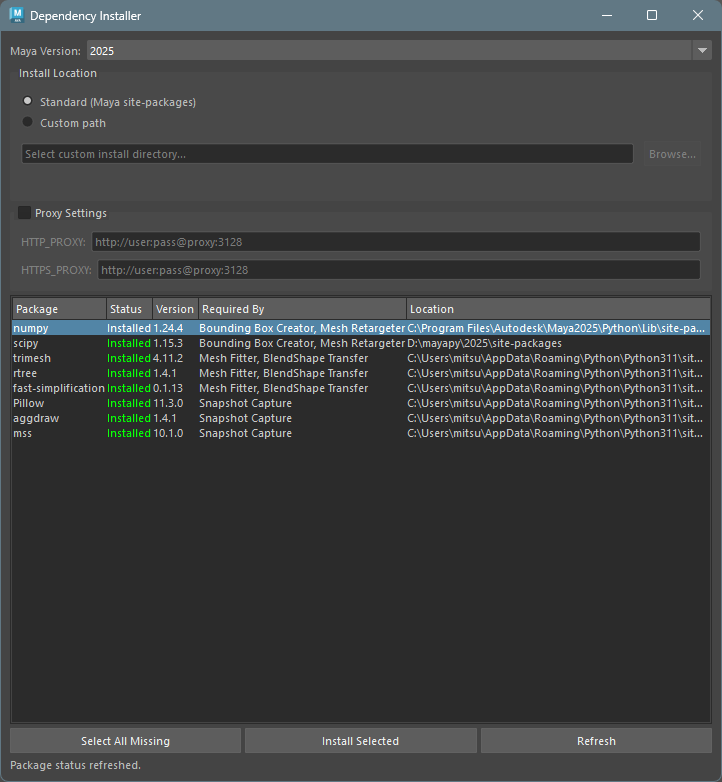
スタンドアロン
リポジトリルートにある
install_dependencies.bat
をダブルクリックします。
インストール済みの
Maya(2023〜2026)を自動検出し、最新バージョンの mayapy
で UI を起動します。
使用方法
基本的な手順
Maya Version で対象の Maya バージョンを選択します。Maya 内起動時は現在のバージョンがデフォルトで選択されます。
Install Location でインストール先を選択します。
パッケージテーブルで各パッケージの状態を確認します。
未インストールのパッケージにチェックを入れるか、
Select All Missingボタンで一括選択します。Install Selectedボタンを押してインストールを実行します。完了後、テーブルが自動的にリフレッシュされます。
Maya Version セクション
対象の Maya
バージョンを選択します。C:\Program Files\Autodesk\Maya*
をスキャンして検出されたバージョンが一覧表示されます。
- Maya 内起動時: 現在実行中の Maya
バージョンがデフォルトで選択されます。パッケージのステータスは現在の
Maya プロセスで確認されるため、
userSetup.pyで追加したパスも反映されます。 - 異なるバージョン選択時 / スタンドアロン: 対象バージョンの mayapy を subprocess で起動してパッケージの状態を確認します。
Install Location セクション
- Standard (Maya site-packages): Maya 標準の site-packages にインストールします。管理者権限が必要な場合があります。
- Custom path:
任意のディレクトリにインストールします。実際のインストール先は
<指定パス>/<Mayaバージョン>/site-packages/になります。
カスタムパスを使用する場合、FakeTools
起動時にそのパスを自動的に読み込むように
.env ファイルの設定が必要です(後述)。
Proxy Settings セクション
プロキシ環境でインストールする場合に使用します。チェックボックスで有効化し、HTTP_PROXY / HTTPS_PROXY を入力します。
- 入力例:
http://user:pass@proxy:3128 - プロキシ設定はセッション限りで保存されません。
パッケージテーブル
各パッケージの状態が 5 列で表示されます。
| 列 | 説明 |
|---|---|
| Package | パッケージ名。未インストールの場合はチェックボックスが表示されます |
| Status | Installed(緑)/ Missing(必須: 赤、オプション: オレンジ) |
| Version | インストール済みの場合、バージョン番号 |
| Required By | このパッケージを必要とするツール |
| Location | インストール済みの場合、インストール先ディレクトリ(site-packages パス) |
ボタン
| ボタン | 説明 |
|---|---|
| Select All Missing | 未インストールのパッケージを一括選択 |
| Install Selected | チェックされたパッケージをインストール |
| Refresh | パッケージ状態を再取得 |
カスタムパスの自動読み込み
カスタムパスにインストールしたパッケージを Maya 起動時に読み込むには、以下のいずれかの方法でインストール先のパスを Python の検索パスに追加してください。
方法 1: .env ファイル(推奨)
リポジトリルートに .env
ファイルを作成します。.env.example
をコピーして .env
にリネームし、パスを設定してください。
FAKETOOLS_SITE_PACKAGES=D:/my_packages設定後、FakeTools パッケージの初期化時に
<FAKETOOLS_SITE_PACKAGES>/<Mayaバージョン>/site-packages/
が sys.path に自動追加されます。
Note:
.envファイルは.gitignoreに含まれているため、リポジトリにはコミットされません。
方法 2: userSetup.py で手動追加
Maya の userSetup.py
でインストール先のパスを sys.path
に直接追加することもできます。
import sys
sys.path.insert(0, "D:/my_packages/2025/site-packages")Note:
userSetup.pyは Maya 起動時にのみ実行されるため、スタンドアロンモードのステータス表示には反映されません。
パッケージレジストリ(versions)
対象パッケージの一覧は versions/
ディレクトリの JSON ファイルで管理されています。
dependency_installer/versions/
├── common.json       # デフォルト(全 Maya バージョン共通)
└── maya2023.json     # Maya 2023 固有の設定
解決順序
選択した Maya バージョンに応じて、以下の順序でファイルが読み込まれます。
versions/maya{バージョン}.json(例:maya2023.json)が存在すればそれを使用- 存在しなければ
versions/common.jsonにフォールバック
バージョン固有のファイルが見つかった場合、common.json
とのマージは行われず、そのファイルの内容がそのまま全体のレジストリとして使用されます。
JSON フォーマット
各エントリは以下のフィールドを持ちます。
{
    "pip_name": "fast-simplification",
    "import_name": "fast_simplification",
    "required_by": ["Mesh Fitter", "BlendShape Transfer"],
    "optional": false,
    "version": "==0.1.12"
}| フィールド | 型 | 必須 | 説明 |
|---|---|---|---|
pip_name |
string | Yes | pip パッケージ名(pip install
に渡す名前) |
import_name |
string | Yes | Python import 名(import xxx の
xxx) |
required_by |
string[] | Yes | このパッケージを使用するツールの一覧 |
optional |
bool | Yes | false: 必須(Missing
時に赤表示)、true:
オプション(オレンジ表示) |
version |
string | No | PEP 440 バージョン制約。省略時はバージョン指定なし |
version フィールド
version フィールドには PEP 440
形式のバージョン制約を指定します。先頭が =,
<, >, !,
~ のいずれかで始まる値が有効です。
| 指定例 | pip コマンド | 説明 |
|---|---|---|
"==0.1.12" |
pip install fast-simplification==0.1.12 |
完全一致 |
">=1.0,<2.0" |
pip install package>=1.0,<2.0 |
範囲指定 |
"~=1.4" |
pip install package~=1.4 |
互換リリース(>=1.4, <2.0) |
| (省略) | pip install package |
最新版をインストール |
バージョン固有ファイルの作成例
特定の Maya
バージョンで異なるパッケージバージョンが必要な場合、common.json
をコピーして maya{バージョン}.json
を作成し、該当パッケージの version
フィールドを変更します。
# 例: Maya 2024 用のレジストリを作成
cp versions/common.json versions/maya2024.json
# maya2024.json を編集して version を調整
注意事項
- Standard インストールでは管理者権限が必要な場合があります。Maya を管理者として実行してください。
- pip
が利用できない場合は、
mayapy -m ensurepipを実行してください。 - スタンドアロン起動時は
userSetup.pyで追加されたパスは検知されません。.envのFAKETOOLS_SITE_PACKAGESで指定されたパスは検知されます。 - インストールに失敗した場合、pip のエラーメッセージがステータスラベルに赤文字で表示されます。詳細はログにも出力されます。
- インストール実行時は外部コンソールウィンドウが開き、pip の進捗をリアルタイムで確認できます。