Component Selecter
概要
Vertex、NurbsCurveCV、NurbsSurfaceCV、LatticePoint の選択を補助するツールです。 主に以下の機能を提供します。
- SoftSelection、SymmetrySelection 状態のコンポーネントを再選択
- 選択の反転
- メッシュと同位置のコンポーネントを選択
- コンポーネントのエリア選択
- CV のエリア選択
各コンポーネントはそのジオメトリをまたがり複数選択可能です。
起動方法
専用のメニューか、以下のコマンドでツールを起動します。
import faketools.tools.rig.component_selecter_ui
faketools.tools.rig.component_selecter_ui.show_ui()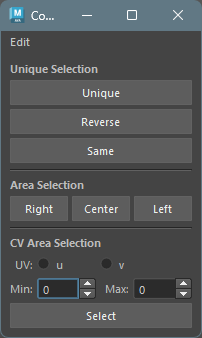
Unique Selection
コンポーネントをいろいろな方法で選択しなおします。
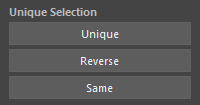
Unique
選択したコンポーネントを SoftSelection、SymmetrySelection 状態から再選択します。
選択するには、以下の手順を行います。
- SoftSelection、SymmetrySelection モードでコンポーネントを選択します。
Uniqueボタンを押します。
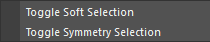
※ Edit メニューの Toggle Soft Selection
と Toggle Symmetry Selection
で各モードを切り替えることができます。
Reverse
選択したコンポーネントを反転します。
Same
メッシュと同位置のコンポーネントを選択します。
選択するには、以下の手順を行います。
- メッシュを選択します。
- コンポーネントを追加選択します。
Sameボタンを押します。
Area Selection
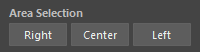
コンポーネントのエリア選択を行います。YZ 平面を軸としてそれぞれ 右、左、真ん中のエリア選択が可能です。
選択するには、以下の手順を行います。
- geometryShape の派生ノードかそのトランスフォームノードを選択します ( 複数選択可 )。
- 選択したいエリアのボタン (
Right,Center,Left) を押します。
CV Area Selection
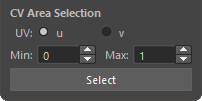
CV のエリア選択を行います。
選択するには、以下の手順を行います。
- nurbsCurve、nurbsSurface の派生ノードかそのトランスフォームノードを選択します ( 複数選択可 )。
- nurbsSurface の場合は、
uまたはvの方向を選択します。 - max と min スピンボックスで選択範囲を指定します。
Selectボタンを押します。
例えば、nurbsCurve を選択し、max に
2、min に 0 を入力して
Select ボタンを押すと、CV の 0 から 2
までが選択されます。