ファイルエクスプローラー
概要
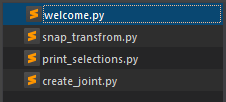
ファイルエクスプローラーは、プロジェクトのディレクトリ構造を表示し、ファイルの管理を容易にします。
機能説明
ディレクトリツリー操作
ファイルエクスプローラーには、プロジェクトのルートディレクトリが表示されます。
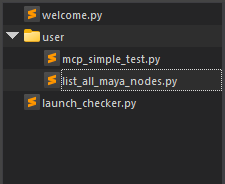
新規のディレクトリは、右クリックメニューの
New Folder から作成できます。
また、ファイルを Drag & Drop
で移動することも可能です。
そのほかにも、右クリックメニューから以下の操作が可能です。
| 操作 | 説明 |
|---|---|
| Open | 選択したファイルをエディタで開きます。 |
| New Python File | 選択したディレクトリに新しい Python ファイルを作成します。 |
| New Folder | 選択したディレクトリに新しいフォルダを作成します。 |
| Copy | 選択したファイルまたはフォルダをコピーします。 |
| Cut | 選択したファイルまたはフォルダを切り取ります。 |
| Paste | コピーまたは切り取ったファイルまたはフォルダを貼り付けます。 |
| Rename | 選択したファイルまたはフォルダの名前を変更します。 |
| Delete | 選択したファイルまたはフォルダを削除します。 |
| Refresh | ディレクトリツリーを更新します。 |
ファイルをタブで開く
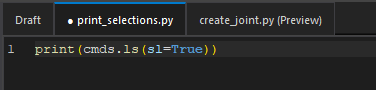
エクスプローラー上のファイルをクリックすると、そのファイルがエディタの新しいタブで開きます。
それぞれ、クリックするとプレビュータブで開き、ダブルクリックすると永続タブで開きます。
プレビュータブは、1 つのタブで複数のファイルを順番にプレビューできます。
プレビュータブ
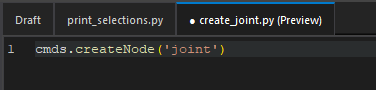
永続タブ
ファイルを開かず実行
python
ファイルをエクスプローラーでホバーすることにより、右端に
 ボタンが表示されます。
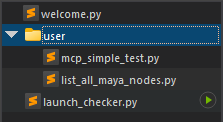
Run
ボタンをクリックすると、そのファイルをエディタで開かずに直接実行できます。
ショートカットキー
ファイルエクスプローラーには、以下のショートカットキーが割り当てられています。
| 操作 | ショートカットキー |
|---|---|
| Copy | Ctrl + C |
| Cut | Ctrl + X |
| Paste | Ctrl + V |
| Rename | F2 |