VP Compositor
概要
VP Compositor は、Maya のビューポート上で Photoshop 風のレイヤー合成 を行うツールです。VP2 RenderOverride を使用して、複数のカメラ映像・静止画・画像シーケンスをリアルタイムに重ね合わせて表示します。
合成結果は PNG シーケンスや MP4 動画として書き出すことができ、アニメーション作業における レイアウト確認 や リファレンス映像のオーバーレイ に活用できます。
現在はプレビュー版であり、最低限の機能を追加しています。
主な機能
- リアルタイムのレイヤー合成表示(VP2 RenderOverride)
- ドラッグ&ドロップによるレイヤー並び替え
- 4 種類のフィッティングモード(ビューポート / フィルムゲート基準)
- Playblast 機能(合成・レイヤー個別・動画出力)
- レイヤー構成の JSON エクスポート / インポート
起動方法
専用のメニューか、以下のコマンドでツールを起動します。
import faketools.tools.anim.vpcomp.ui
faketools.tools.anim.vpcomp.ui.show_ui()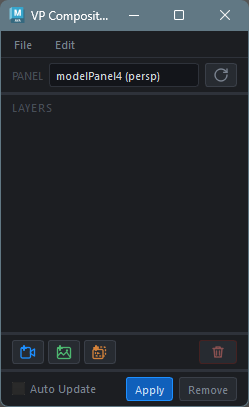
UI 構成
メインウィンドウは以下の要素で構成されています。
| 領域 | 説明 |
|---|---|
| パネルセレクター | 合成対象のモデルパネルを選択するドロップダウン |
| レイヤーリスト | 合成レイヤーの一覧(最前面が上、ドラッグで並び替え可能) |
| 追加ボタン群 | Camera / Image / Sequence レイヤーの追加ボタン |
| Auto Update | チェックすると、レイヤー変更時にオーバーライドを自動更新 |
メニューバー
| メニュー | 内容 |
|---|---|
| File > Export Layers | 現在のレイヤー構成を JSON ファイルに保存 |
| File > Import Layers | JSON ファイルからレイヤー構成を読み込み |
| Edit > Playblast | Playblast ウィンドウを開く |
基本的な使い方例
1. パネルセレクターで対象のビューポートを選択
合成に使用するパネルを選択します。
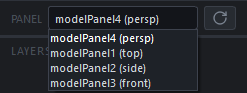
ここでは、persp を選択します。
2. レイヤーを追加(Camera / Image / Sequence)
追加したいレイヤーのボタンを選択します。
 ボタンからカメラレイヤーを追加します。
開いたダイアログからカメラを選択します。
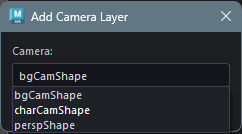
ここでは、charCamShape
(キャラクター用カメラ)、bgCamShape
(背景モデル用)
の順でレイヤーを追加します。
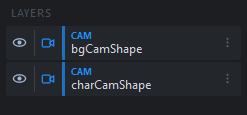
3. レイヤーにオブジェクトを登録
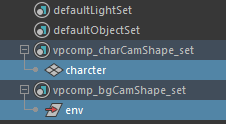
Camera レイヤーを追加すると
vpcomp_<カメラ名>_set という
objectSet が自動作成されます。VP2
オーバーライドで特定カメラのオブジェクトのみを表示するには、この
objectSet へオブジェクトを追加します。
オブジェクトを選択し、カメラレイヤーの右側にある  アイコンから追加できます。
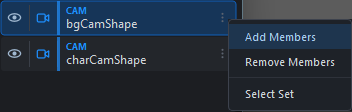
それぞれのレイヤーに必要なオブジェクトを追加してください。
4. VP2 オーバーライドを適用
Apply ボタンをクリックして VP2
オーバーライドを適用すると、以下のように
persp パネルに charCam
と bgCam が合成表示されます。
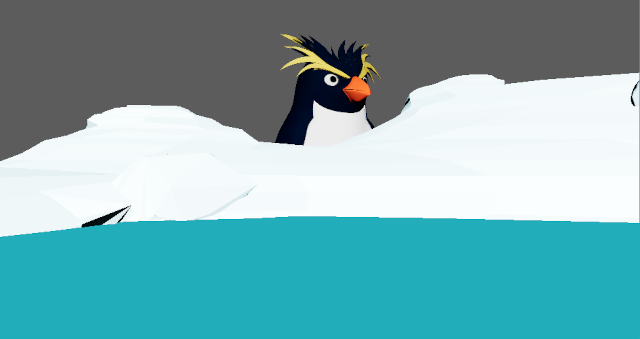
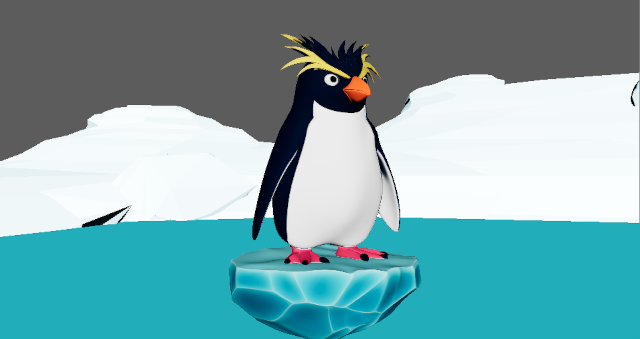
上の画像のように合成順に問題がある場合は、レイヤーをドラッグ&ドロップして順序を入れ替えることができます。
> Auto Update
のチェックボックスがオンの場合はレイヤーの構成が変更されたタイミングでビューが自動的に更新されます。
5. 必要に応じてプレイブラストを作成
必要に応じて Edit メニューの
to playblast... から
Playblast Composite
ウィンドウを起動してプレイブラストを作成します。
レイヤーについて
レイヤーの種類
レイヤーには以下の種類があります。
| タイプ | バッジ | 説明 |
|---|---|---|
| Camera | CAM | カメラ + objectSet によるシーン描画レイヤー |
| Image | IMG | 静止画オーバーレイレイヤー(PNG / JPG) |
| Sequence | SEQ | 連番画像レイヤー(タイムラインに同期) |
レイヤーの操作
表示 / 非表示
レイヤーリスト左端の目のアイコンをクリックすると、レイヤーの表示 / 非表示を切り替えます。
並び替え
レイヤーをドラッグ&ドロップして描画順序を変更できます。リストの上が最前面、下が背面です。
コンテキストメニュー
レイヤーリスト右端のメニューアイコンをクリックすると、レイヤーの種類に応じたコンテキストメニューが表示されます。
Camera レイヤー:
| 項目 | 説明 |
|---|---|
| Add Members | 選択中のオブジェクトを objectSet に追加 |
| Remove Members | 選択中のオブジェクトを objectSet から削除 |
| Select Set | objectSet のメンバーを選択 |
Image / Sequence レイヤー:
| 項目 | 説明 |
|---|---|
| Fit Mode | フィッティングモードの変更 |
フィッティングモード
Image レイヤーと Sequence レイヤーの配置方法を指定します。
| モード | 説明 |
|---|---|
| Viewport Height | ビューポートの高さに合わせて表示(幅はアスペクト比に応じてスケール) |
| Viewport Width | ビューポートの幅に合わせて表示(高さはアスペクト比に応じてスケール) |
| Filmgate Height | カメラのフィルムゲートの高さに合わせて表示 |
| Filmgate Width | カメラのフィルムゲートの幅に合わせて表示 |
Note: Filmgate 系のモードは、CameraLayer が存在する場合にのみ正しく動作します。CameraLayer がない場合は Viewport 系にフォールバックします。
レイヤー構成のエクスポート / インポート
File > Export Layers
で現在のレイヤー構成を .vpcomp.json
ファイルとして保存できます。
File > Import Layers で保存したレイヤー構成を読み込みます。インポート時にはシーン内のカメラやファイルの存在が検証され、不足がある場合は警告が表示されます。Camera レイヤーの objectSet が存在しない場合は自動作成されます。
Playblast
Edit > Playblast メニューから Playblast ダイアログを開きます。
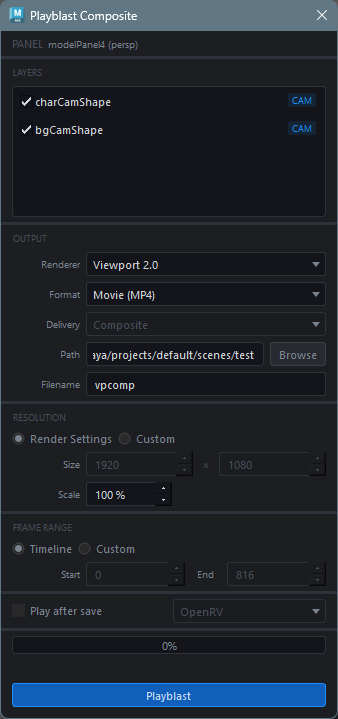
設定項目
レイヤー選択
合成に含めるレイヤーをチェックボックスで選択します。最前面のレイヤーがリストの上に表示されます。
レンダラー
使用する VP2 レンダラーを選択します。Viewport 2.0 および登録済みの VP2 オーバーライドから選択できます。
出力フォーマット
| フォーマット | 説明 |
|---|---|
| Image Sequence | PNG シーケンスとして出力 |
| Movie | H.264 MP4 動画として出力(ffmpeg が必要) |
デリバリーモード
Image Sequence 選択時に使用可能です。
| モード | 説明 |
|---|---|
| Composite | 全レイヤーを合成した単一シーケンスを出力 |
| Per-Layer | レイヤーごとに個別のシーケンスを出力(サブフォルダに分割) |
| Both | Composite と Per-Layer の両方を出力 |
Note: Movie 出力の場合、デリバリーモードは自動的に Composite 固定になります。
出力先
| 項目 | 説明 |
|---|---|
| Path | 出力ディレクトリ |
| Filename | ファイル名プレフィックス(デフォルト:
vpcomp) |
解像度
| モード | 説明 |
|---|---|
| Render Settings | Maya シーンの Render Settings(defaultResolution)を使用 |
| Custom | 幅と高さを手動で指定 |
Scale スライダーで解像度に対するスケール比率(1〜100%)を設定できます。
フレーム範囲
| モード | 説明 |
|---|---|
| Timeline | Maya タイムラインの再生範囲を使用 |
| Custom | 開始・終了フレームを手動で指定 |
Play after save
チェックを入れると、書き出し完了後に指定したプレイヤーで結果を再生します。
| プレイヤー | 説明 |
|---|---|
| OpenRV | rvpush 経由で OpenRV に送信(rvpush が PATH に必要) |
| Sync Player | FakeTools の Sync Player で再生 |
| System Default | OS のデフォルトアプリケーションで開く |
Note: プレイヤーのドロップダウンは「Play after save」チェックがオフの場合はグレーアウトされます。
Playblast の実行
Apply ボタンをクリックすると Playblast が開始されます。進行状況はプログレスバーで確認でき、処理中に Cancel で中断可能です。
処理の流れ
- キャプチャ: 各 Camera
レイヤーの映像を
cmds.playblast()で取得 - 合成: Pillow を使用してフレームごとにレイヤーを重ね合わせ
- 出力: PNG シーケンスの保存、または ffmpeg による MP4 エンコード
設定の保存
Playblast ダイアログの設定は自動的に保存され、次回起動時に復元されます。
レイヤーの制限
- 各レイヤータイプの最大値は 5 つまでに制限されています。
- カメラレイヤーで同じカメラを指定することはできません。
外部依存
| 依存 | 用途 | 必須 |
|---|---|---|
| Pillow | Playblast 時のレイヤー合成 | Playblast 使用時のみ |
| ffmpeg | MP4 動画エンコード | Movie 出力時のみ |
Note: Pillow がインストールされていない場合、Playblast メニューは無効になります。ffmpeg が PATH に含まれていない場合、Movie フォーマットは選択できません。
注意事項
- VP2 RenderOverride はパネル単位で適用されます。合成対象のパネルを変更する場合は、先に現在のオーバーライドを解除してください
- Camera レイヤーの objectSet が空の場合、そのレイヤーには何も描画されません
- Playblast 中はビューポートの状態(カメラ、表示設定、背景など)が一時的に変更され、完了後に元の状態に復元されます
- Image / Sequence レイヤーのフィルムゲートフィッティングは、シーン内に CameraLayer が存在する場合にのみ有効です